반응형
핸드폰 처음 샀을 때 가장 먼저 하는 게 뭘까요? 바로 와이파이 연결이죠. 데이터 아껴야 하니까요. 사실 몇 번만 해보면 손에 익는데, 처음엔 메뉴가 헷갈릴 수 있어요. 그래서 오늘은 와이파이 설정을 감각적으로 정리해봤습니다.
01 설정 앱 열기
홈 화면에서 톱니바퀴 모양의 설정 아이콘을 찾아 눌러주세요.
02 와이파이 메뉴 선택
설정 화면에서 'Wi-Fi' 항목을 눌러 네트워크 목록으로 들어갑니다.
03 네트워크 고르기
집이나 카페에서 제공하는 와이파이 이름(SSID)을 찾아 선택하세요.
04 비밀번호 입력
보안이 걸려 있다면 비밀번호를 입력하고 연결 버튼을 누릅니다.
05 연결 확인하기
상단 상태바에 와이파이 아이콘이 뜨면 성공적으로 연결된 거예요.
✨ 센스 있는 팁
- 자동 연결: 한 번 연결한 와이파이는 다음에 자동으로 잡히니까 편리해요.
- 공용 와이파이 주의: 카페나 지하철 와이파이는 보안이 약할 수 있으니 민감한 작업은 피하는 게 좋아요.
- 비밀번호 저장: 비밀번호를 잊어버릴 걱정은 덜어도 되지만, 공유기 바꿀 땐 다시 입력해야 한다는 점!
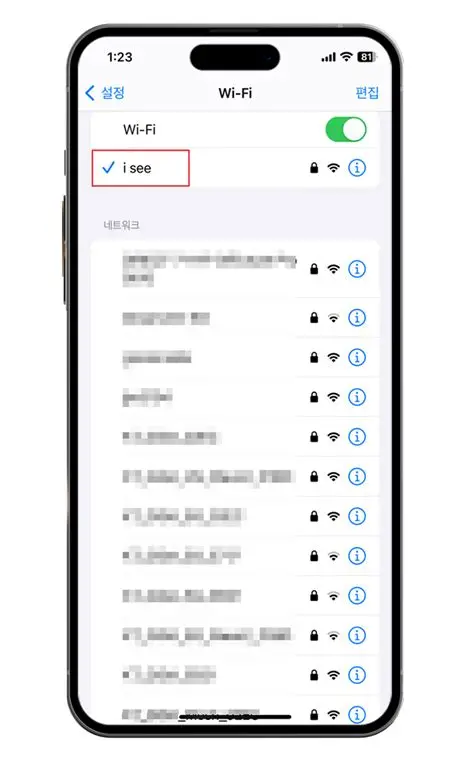
📱 아이폰 와이파이 설정 화면
아이폰은 설정 → Wi-Fi 메뉴로 들어가면 바로 네트워크 목록이 뜨고, 원하는 네트워크를 선택해 비밀번호를 입력하면 끝이에요.
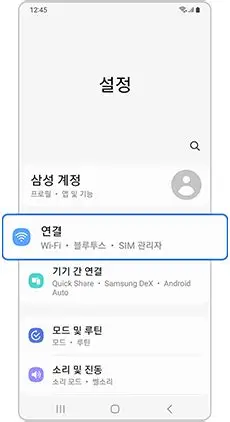
📱 갤럭시 와이파이 설정 화면
갤럭시는 설정 → 연결 → Wi-Fi로 들어가면 네트워크 목록이 나오고, 선택 후 비밀번호를 입력하면 연결됩니다. QR 코드로도 공유할 수 있는 기능이 있어요.
반응형
'IT' 카테고리의 다른 글
| “AI와 교육 혁신 – 맞춤형 학습과 미래 인재의 길” (0) | 2026.05.27 |
|---|---|
| AI 이미지 생성 – 창작의 새로운 도구 (0) | 2026.05.27 |
| AI 시대, 인간의 개입이 필요한 순간 (0) | 2026.05.26 |
| AI 검색 활용법과 생산성 AI 도구 추천 (0) | 2026.05.26 |